
スタバ無料Wi-Fiとは
スターバックスの無料Wi-Fiサービス(SSID:at_STARBUCKS_Wi2)は、スターバックス店舗内で誰でも無料で利用できるインターネット接続サービスです。株式会社ワイヤ・アンド・ワイヤレス(Wi2)が運営しています。
2025年9月末時点で、スターバックスは全国に2,077店舗を展開しています(スターバックス コーヒー ジャパン公式沿革より、2025年9月末時点)。そのうち大多数の店舗でWi-Fiが利用可能ですが、病院内の店舗など一部の店舗(約80店舗)では提供されていません。
スタバ無料Wi-Fiの特徴
会員登録なしで利用できる
スターバックスの無料Wi-Fiは、面倒な会員登録が不要です。スマートフォンやパソコンを持っていれば、どなたでも手軽に利用できます。利用規約に同意するだけで接続が完了する仕組みです。
利用制限なしでネット接続を楽しめる
スターバックスの無料Wi-Fiでは、ネットの利用内容に特段の制限はありません。メールの送受信やWebサイトの閲覧、動画の視聴など、自宅のWi-Fiと同様に自由に使うことができます。1人あたりの接続台数にも制限がないため、スマートフォンとノートパソコンを同時に接続することも可能です。
1時間連続で利用可能
接続は1回あたり1時間までとなっており、1時間を経過すると自動的に切断されます。ただし、再度ログイン(利用規約に同意)すれば何度でも利用できるため、実質的には無制限に近い形で使えます。作業中に急に接続が切れることがあるため、こまめな保存を心がけるとよいでしょう。
店舗の確認
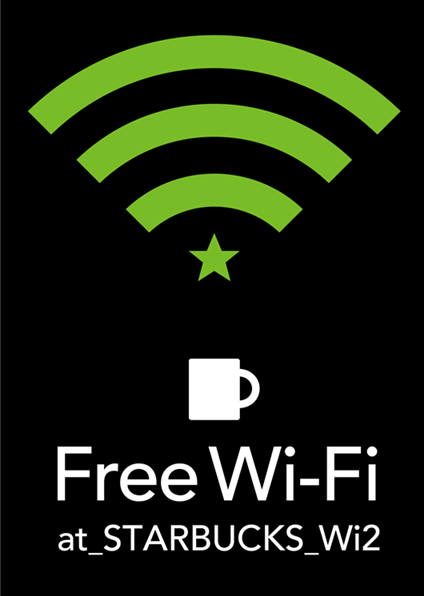
すべてのスターバックス店舗で無料Wi-Fiが利用できるわけではありません。Wi-Fi対応店舗には、店舗入り口やカウンター付近に「Free Wi-Fi」のステッカーが掲示されています。また、スターバックス公式サイトの店舗検索や公式アプリからも、事前にWi-Fi対応の有無を確認できます。
スタバ無料Wi-Fiの対応店舗の調べ方
スタバ無料Wi-Fiの対応店舗を調べる方法は、大きく3つのパターンがあります。
ウェブで探すパターン
STEP 1:下記リンクより、無線LANサービスの店舗一覧にアクセスします。位置情報の利用を許可してください。
無線LANサービスの店舗一覧|スターバックス コーヒー ジャパン
STEP 2:店舗名や地名を入力し、希望の店舗を検索します。
STEP 3:検索結果から調べたい店舗を選択します。
STEP 4:選択した店舗の詳細ページに移動し、「無線LAN」の項目からWi-Fiの対応状況を確認できます。
スタバ公式アプリで探すパターン
STEP 1:スターバックスの公式アプリをスマートフォンで起動し、「Stores」タブをタップします。
STEP 2:画面右下のアイコンをタップして店舗を検索します。
STEP 3:地図上に表示された緑の点をタップして店舗を選択し、さらに吹き出しをタップします。
STEP 4:表示されたページをスクロールして、「無線LAN」の項目に「STARBUCKS」があることを確認します。
店舗ステッカーを確認して探すパターン
スターバックスの店舗で無料Wi-Fiが利用できるかは、店内に設置されたステッカーやボードでも確認できます。Wi-Fi対応店舗であれば、店舗入り口や店内に「Free Wi-Fi」と書かれたステッカーが掲示されています。このステッカーがある場合は、スタバ無料Wi-Fiを利用することが可能です。
スタバ無料Wi-Fiの安全性やリスク
スターバックスのWi-Fiは無料で手軽に利用できる一方、公共Wi-Fiとしてのセキュリティリスクを理解しておく必要があります。
まず、スタバの無料Wi-Fi「at_STARBUCKS_Wi2」は通信が暗号化されていません。そのため、同じネットワークに接続している第三者が通信内容を傍受できる可能性があります。スターバックス自身も、接続時に「通信を傍受されるおそれがあります」と注意喚起を表示しています。
具体的なリスクとしては、以下のものが挙げられます。
- 通信内容の覗き見(閲覧しているサイト、入力したIDやパスワードなど)
- 個人情報の漏洩(名前、住所、クレジットカード情報など)
- 不正アクセスやアカウントの乗っ取り
- なりすましアクセスポイント(偽Wi-Fi)への誤接続
特に注意が必要なのは、正規のSSIDに酷似した名前の偽アクセスポイント(Evil Twin攻撃)です。悪意のある第三者が「at_STARBUCKS_Wi2_Free」のような紛らわしい名前のWi-Fiを設置し、接続したユーザーの情報を盗み取る手口が報告されています。SSIDが正確に「at_STARBUCKS_Wi2」と一致しているか、必ず確認してから接続しましょう。
会員専用Wi-Fi「espresso_STARBUCKS」について
2023年11月より、スターバックスではセキュリティを強化した会員専用Wi-Fi「espresso_STARBUCKS」のトライアルサービスを開始しています。
espresso_STARBUCKSは、WPA2-EAPに対応した暗号化通信を採用しており、通常のフリーWi-Fi「at_STARBUCKS_Wi2」と比べてセキュリティが大幅に向上しています。利用者ごとに個別の暗号化キーが生成されるため、第三者による通信の傍受が極めて困難です。
espresso_STARBUCKSの主な特徴は以下のとおりです。
- WPA2-EAP対応でセキュリティが高い
- 一度設定すれば、対象店舗に近づくだけで自動接続される
- 利用にはMy Starbucks会員登録と公式アプリが必要
- 現時点では東京都内の対応店舗のみで利用可能(トライアル中)
- スマートフォン専用(公式にはPCからの利用は不可)
訪れた店舗がespresso_STARBUCKSに対応している場合は、「at_STARBUCKS_Wi2」よりも優先して利用することをおすすめします。ただし、トライアルサービスのため、利用可能な店舗は限定されています。店舗詳細ページの「無線LAN」項目で対応状況を確認してください。
※espresso_STARBUCKSの情報は2026年3月時点のものです。対応店舗の拡大状況は公式サイトでご確認ください。
スタバ無料Wi-Fiを安全に利用する方法
フリーWi-Fiのリスクを踏まえ、以下の対策を講じることで、より安全にスタバのWi-Fiを利用できます。
1. 不明なWi-Fiには接続しない
スターバックスや他のカフェで無料Wi-Fiに接続する際には、正体不明のWi-Fiには絶対に接続しないようにしましょう。店内に掲示されているステッカーや店員から提供された正確なSSIDを確認してから接続することが重要です。また、デバイスの自動接続設定をOFFにしておくことで、意図せず偽のWi-Fiに接続されるリスクを防げます。
2. 安全なWebサイトへのアクセス
Webサイトにアクセスする際は、URLが「https://」で始まることを確認してください。SSL/TLSによってデータ通信が暗号化されるため、Wi-Fiアクセスポイントが暗号化されていなくても通信内容が保護されます。現在、主要なWebサイトやサービスのほとんどがHTTPSに対応していますが、URLバーに鍵マークが表示されているか確認する習慣をつけましょう。
3. VPNの利用
VPN(Virtual Private Network)を使用すると、通信内容を暗号化し、無料Wi-Fi利用時のリスクを大幅に低減できます。VPNは仮想的な専用通信経路を確保し、通信データを安全にやり取りする仕組みです。特にビジネスでの利用や、機密性の高い情報を扱う場合には、VPNの導入を強くおすすめします。
VPNについて詳しく知りたい方は、こちらの記事もご覧ください。
VPNとは?メリット・デメリットや導入方法をわかりやすく解説|IoTBiz
4. セキュリティソフトの導入
セキュリティソフトやアプリを導入し、常に最新の状態に保つことで、マルウェアや不正アクセスからデバイスを保護できます。有料のセキュリティソフトを利用することで、リアルタイムの脅威検知など、より高いセキュリティを確保できます。
5. ファイル共有設定を無効にする
ファイル共有機能はセキュリティ上のリスクとなり得ます。特に公共Wi-Fiに接続している場合は、ファイル共有設定を無効にしておくことで、他者からのデータアクセスを防ぐことができます。
6. 離席時のセキュリティ対策
離席する際は、画面を閉じるかパスワードロック状態にしておきましょう。スマートフォンの場合は端末の盗難リスクも考慮して、常に身につけておくことが重要です。
フリーWi-Fiのセキュリティ対策について、より詳しく知りたい方はこちらの記事もご覧ください。
フリーWi-Fiの危険性やリスクと安全に利用するためのセキュリティ対策方法を解説|IoTBiz
スタバ無料Wi-Fiへの接続方法
スターバックスの無料Wi-Fiに接続する手順は、iPhone・Android・パソコンのいずれでも基本的に同じです。以下の手順で簡単に接続できます。
1. Wi-Fi設定を開く
スマートフォンやパソコンのWi-Fi設定画面を開きます。iPhoneの場合は「設定」→「Wi-Fi」、Androidの場合は「設定」→「ネットワークとインターネット」→「Wi-Fi」からアクセスできます。
2. SSIDを探す
Wi-Fi設定画面に表示される利用可能なネットワーク一覧から「at_STARBUCKS_Wi2」というSSIDを見つけます。このとき、名前が完全に一致していることを必ず確認してください。似た名前の偽アクセスポイントに注意が必要です。
3. 接続
「at_STARBUCKS_Wi2」を選択して接続します。パスワード(暗号化キー)の入力は不要です。
4. ブラウザを開く
接続が確立されると、多くの場合はブラウザが自動的に開き、スターバックスのログインページが表示されます。もしブラウザが自動的に開かない場合は、手動でブラウザを起動し、任意のWebページにアクセスしてください。ログインページにリダイレクトされます。
5. 同意と接続
ログインページに表示される利用規約を確認し、同意したら「インターネットに接続」ボタンをタップして接続を完了します。
スタバ無料Wi-Fiが繋がらない場合の対処法
スタバの無料Wi-Fiが繋がらない事象は比較的よく起こります。ここでは、代表的な3つのパターンとその対処法を紹介します。
ログインページが表示されない場合
【原因】
端末のキャッシュやネットワーク設定の不整合により、ログイン画面が正しく表示されないことがあります。
【対処法】
1. 設定からWi-Fiの一覧で「at_STARBUCKS_Wi2」を選択し、「このネットワーク設定を削除」します。
2. Wi-Fiを一度オフにし、再びオンにしてから「at_STARBUCKS_Wi2」に再接続します。
3. ブラウザを開いて任意のWebページにアクセスし、ログイン画面が表示されるか確認します。
4. ログイン画面が表示されたら、「インターネット接続」→「同意する」を選択します。
5. それでも表示されない場合は、以下のURLに直接アクセスしてみてください。
スターバックス フリーWi-Fi
スタバWi-Fiの接続時間を延長する場合
【原因】
スターバックスの無料Wi-Fiは、1回のログインで1時間利用すると自動的に切断される仕様です。
【対処法】
1時間経過後に再度ブラウザからログインすることで、接続時間を延長できます。なお、1時間が経過するまではログインページは表示されず、接続が切れる前に先に再ログインすることはできません。利用回数に制限はないため、何度でも再接続が可能です。
スタバWi-Fiに再度ログインする場合
【原因】
利用者が多い時間帯や混雑した店舗では、Wi-Fiが不安定になり、接続が途切れることがあります。
【対処法】
ブラウザから再度スタバのWi-Fiにログインすると、接続が改善されることがあります。それでも改善されない場合は、一度Wi-Fiをオフにしてから再度オンにするか、端末自体を再起動してみてください。
iPhoneでWi-Fiが不安定な場合の対処法については、こちらの記事も参考になります。
iPhoneのWi-Fiが勝手に切れる!その原因と対処法を解説|IoTBiz
フリーWi-Fiに頼らず安定した通信環境を確保する方法
スタバの無料Wi-Fiは便利ですが、セキュリティ面での不安や、1時間ごとの再接続の手間、混雑時の速度低下などの課題もあります。外出先で頻繁にインターネットを利用する方や、ビジネスで機密情報を扱う方にとっては、フリーWi-Fiだけに頼らない通信環境の構築が重要です。
テザリング(スマートフォンのデータ通信を共有する方法)も選択肢の一つですが、データ容量の消費やバッテリーの消耗が気になるところです。そこで、データ容量を気にせず安全にインターネットを利用できるモバイルWi-Fiルーターの活用が有効な選択肢となります。
外出先のWi-Fi環境でお困りなら「WiMAX+5G無制限プラン」
本記事で解説したように、フリーWi-Fiにはセキュリティリスクや接続の不安定さといった課題がつきものです。外出先での通信環境にお悩みの方には、IoTBizが提供する法人向け「WiMAX+5G無制限プラン」がおすすめです。
WiMAX+5G無制限プランの特徴は以下のとおりです。
- データ容量無制限で通信量を気にせず利用できる
- 5G対応(sub6/NR化)・4G LTE・WiMAX 2+の3つの回線に対応
- モバイルタイプ(持ち運び用)とホームタイプ(据え置き用)から選択可能
- 最大通信速度:下り最大4.2Gbps
- 1回線から契約可能
- 売掛け対応(Paid決済)
■ 代表的な料金(税別)
| プラン | 月額/費用 |
|---|---|
| レンタル(6ヶ月未満) | 4,780円/月 |
| レンタル(6ヶ月以上) | 4,280円/月 |
| 購入(回線月額) | 3,980円/月 |
| 購入(端末代金) | 25,200円 |
| 事務手数料 | 3,000円 |
フリーWi-Fiのセキュリティリスクを気にすることなく、外出先でも安定した高速通信を利用したい方は、ぜひ以下よりお問い合わせください。
詳細・お問い合わせ:
https://mvno.dxhub.co.jp/
まとめ
スターバックスの無料Wi-Fi「at_STARBUCKS_Wi2」は、会員登録不要で手軽に利用できる便利なサービスです。しかし、通信が暗号化されていないことによるセキュリティリスクや、1時間ごとの自動切断、混雑時の速度低下などの課題もあります。
接続トラブルが発生した際は、ネットワーク設定の削除と再接続、端末の再起動などの対処法を試してみてください。セキュリティ面では、VPNの利用やHTTPSサイトへのアクセスなど、基本的な対策を講じることが大切です。
また、セキュリティを重視する方には、WPA2-EAP対応の会員専用Wi-Fi「espresso_STARBUCKS」の利用もおすすめです。対応店舗は限定的ですが、通信の暗号化により安全性が大幅に向上します。
外出先で頻繁にインターネットを利用する方や、フリーWi-Fiのリスクを避けたい方は、モバイルWi-Fiルーターの導入も検討してみてはいかがでしょうか。