ローソンのフリーWi-Fiの特徴
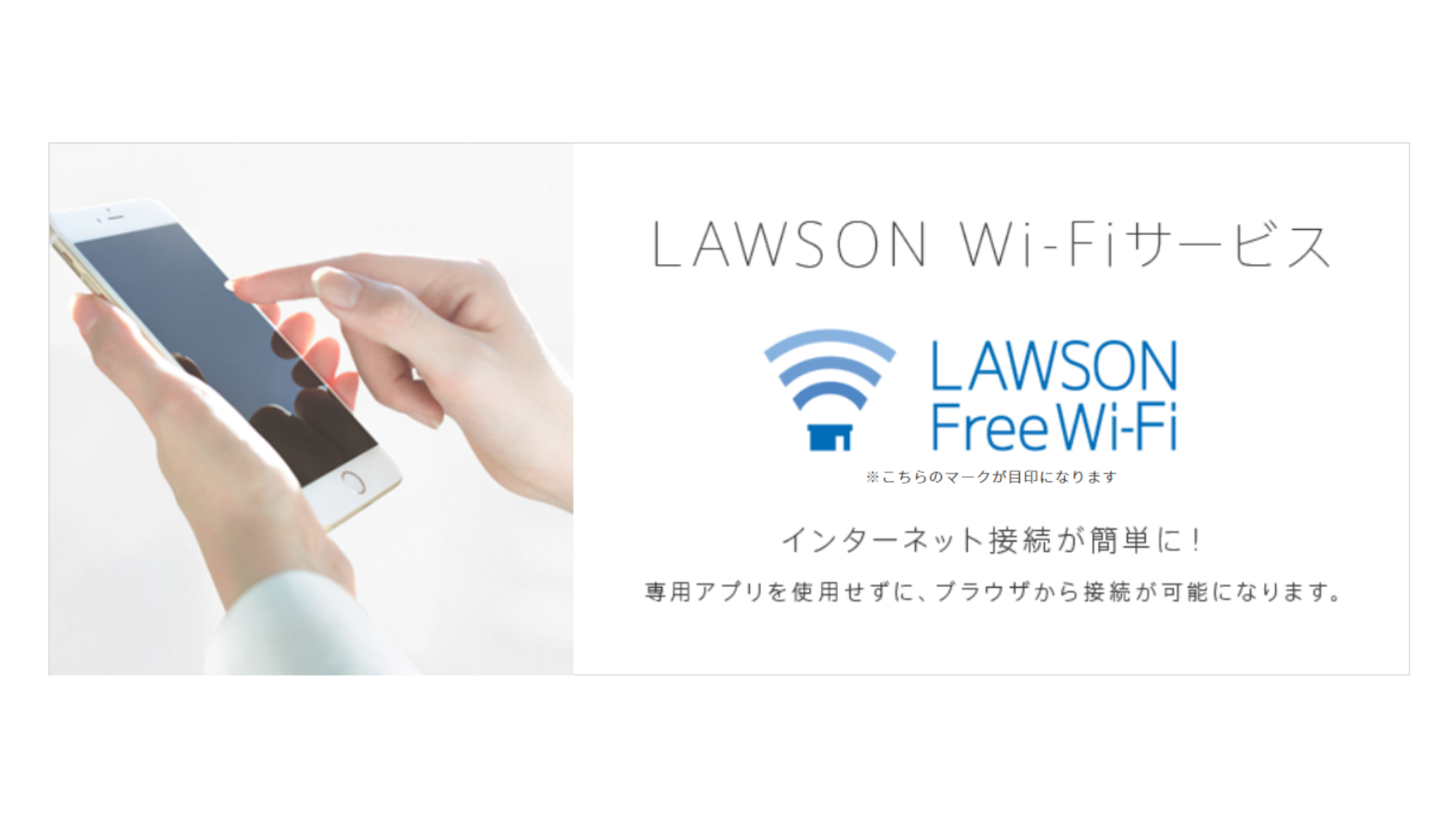
まずは、ローソンのフリーWi-Fiの特徴を詳しく見ていきましょう。
誰でも無料で利用可能
ローソンで利用できる「LAWSON Free Wi-Fi」は、以前はponta会員でなければ利用できなかった時期もありましたが、現在は誰でも無料で利用できます。これにより、利用者の幅が広がり、より多くの人が利用できるようになりました。会員登録の手間も省け、利用しやすさが向上しました。
会員登録が必要
利用するには最初に会員登録が必要ですが、この登録は簡単なものです。基本的な個人情報やメールアドレスの登録が必要ですが、セキュリティ面を考慮した措置です。登録をすることで、セキュリティの向上や利用制限の管理が可能になります。
利用制限がある
ローソンのフリーWi-Fiは、1回の接続で60分までの利用が可能であり、1日についても5回までの利用が制限されています。このような制限は、利用者全体の公平な利用を守るためのものであり、長時間の利用や濫用を防止する目的があります。
通信速度にはばらつきがある
Wi-Fiの通信速度は、店舗や接続場所によって異なります。一般的には1Mbpsを下回ることもありますが、高速通信が可能な場合もあります。ただし、多くの人が接続している場合や店外から接続する場合は、通信が遅くなる可能性があります。これらの条件を考慮し、利用者は最適な環境で利用することが望ましいです。
ローソンのフリーWi-Fiの安全性やリスク
ローソンのフリーWi-Fiを利用する際、「ローソンのフリーWi-Fiだから危険」「ローソンのフリーWi-Fiだから安全」ということはなく、一般的に、フリーWi-Fiを利用する際には必ず危険性やリスクが存在します。ここからは、一般的な情報をもとに、ローソンのフリーWi-Fiの危険性やリスクについて紹介していきます。
公共Wi-Fiゆえのセキュリティリスク
公共Wi-Fiを利用する際には、セキュリティ上のリスクが存在します。特に、ローソンのフリーWi-Fiは誰でも利用できるため、ハッカーや不正アクセス者が悪用する可能性があります。個人情報や機密データを送信する際には、第三者による盗聴やデータの改ざんのリスクが考えられます。
SSL未対応のサイトへのアクセス
ローソンのフリーWi-Fiを利用する際には、SSL(Secure Sockets Layer)対応のサイトを利用することが重要です。SSL未対応のサイトにアクセスすると、情報が暗号化されずに送信されるため、セキュリティ上のリスクが高まります。特に、パスワードやクレジットカード情報などの個人情報を扱う場合は、SSL対応のサイトを利用することが必須です。
フィッシング詐欺
フリーWi-Fiを利用している際に、フィッシング詐欺に遭遇する可能性もあります。不正なログインページや偽のウェブサイトに誘導され、個人情報を入力してしまうことで、情報を盗まれるリスクがあります。ローソンのフリーWi-Fiを利用する際には、公式のログインページや安全なウェブサイトを利用することが重要です。
以上のように、ローソンのフリーWi-Fiを利用する際には、セキュリティに関するリスクが存在します。個人情報や機密データの取り扱いには十分な注意が必要であり、セキュリティ対策や正しい利用方法を確認しておくことが重要です。
ローソンのフリーWi-Fiを安全に利用する方法
ここからは、ローソンのフリーWi-Fiを安全に利用するための方法を詳しく紹介します。
SSL対応のサイトを利用する
ローソンのフリーWi-Fiを利用する際には、SSL(Secure Sockets Layer)対応のサイトを利用することが重要です。SSL対応のサイトでは通信が暗号化されるため、個人情報や機密データの送受信が安全に行われます。特に、パスワードやクレジットカード情報などの重要な情報を扱う場合は、SSL対応のサイトを利用するように心がけましょう。
セキュリティソフトウェアを利用する
スマートフォンやタブレットにセキュリティソフトウェアをインストールし、不正アクセスやマルウェアからの保護を強化しましょう。信頼性の高いセキュリティソフトウェアは、ウイルスやマルウェアの検出だけでなく、セキュリティホールや不正アクセスの防止など、さまざまな機能を提供します。
VPNを利用する
VPN(Virtual Private Network)を利用することで、インターネット接続を暗号化し、プライバシーを保護することができます。VPNを利用することで、ハッカーや不正アクセスからの保護を強化し、安全な通信環境を確保することができます。一部のVPNサービスは無料で利用できるものもありますが、信頼性の高い有料のVPNサービスを利用することが推奨されます。
利用後に定期的なパスワードを変更する
ローソンのフリーWi-Fiだけに限らず、フリーWi-Fiを利用した後は、パスワードを定期的に変更することも一つのセキュリティ対策です。定期的なパスワード変更により、セキュリティを強化し、不正アクセスからの保護を強化することができます。
以上の方法を実践することで、ローソンのフリーWi-Fiを安全に利用することができます。常にセキュリティに配慮し、安全な通信環境を確保するように心がけましょう。
フリーWi-Fiのセキュリティリスクについて知りたい方は、下記の記事をご覧ください。
フリーWi-Fiの危険性やリスクと安全に利用するためのセキュリティ対策方法を解説
ローソンのフリーWi-Fiの接続方法
ここからは、ローソンのフリーWi-Fiの接続方法を詳しく紹介します。
ステップ1:ローソンのSSIDへ接続する
1. 設定を開く:スマートフォンやタブレットの設定画面を開きます。
2. Wi-Fiを有効にする:Wi-Fiをオンに切り替えます。
3. 接続:利用可能なWi-Fiネットワークが表示されます。その中から「LAWSON_Free_Wi-Fi」を選択します。
4. 接続確認:接続が完了すると、「接続されました」というメッセージが表示されます。
5. ブラウザを起動:接続が完了したら、ウェブブラウザ(例: Safari、Google Chrome)を開きます。
ステップ2:ブラウザから利用登録する
1. ブラウザを起動:先ほど接続したWi-Fiネットワークを使用して、ウェブブラウザを起動します。
2. 利用登録ページに移動:ブラウザでインターネットにアクセスすると、利用登録ページが表示されます。
3. 利用規約に同意:表示された利用規約と注意事項を確認し、同意します。
4. メールアドレスを入力:登録に必要なメールアドレスを入力します。
5. 登録完了:入力が完了したら、「登録」ボタンをタップします。
6. 接続確認:登録が完了すると、「インターネットに接続されました」というメッセージが表示され、ネットワークに接続されます。
以上が、ローソンのフリーWi-Fiを利用する方法の詳細な手順です。この方法に従って操作することで、ローソンのフリーWi-Fiを安全かつ簡単に利用することができます。
ローソンのフリーWi-Fiが繋がらない時の対処法
接続方法を試しても繋がらないという方のために、ローソンのフリーWi-Fiが繋がらない時の対処法を紹介します。
登録手続きが完了していない場合
ログインできない場合は、まず登録手続きが完了しているかを確認する必要があります。ローソンのフリーWi-Fiを利用するには、事前に会員登録が必要です。もしまだ登録を行っていない場合は、ローソンのWi-Fi接続ページでメールアドレスを登録してください。登録が完了すると、メールアドレス宛に確認のメールが送られてきますので、そのメール内のリンクをクリックして登録手続きを完了させましょう。
利用時間や回数が超過している場合
ローソンのフリーWi-Fiは利用時間や回数に制限があります。1日に利用できる時間は60分で、1日に利用できる回数は5回までです。もし利用制限を超過してしまった場合は、翌日まで待つ必要があります。時間や回数の制限を確認するためには、ログイン画面や利用規約を確認してください。
デバイスの不具合
自身の端末や店舗の無線機器に問題がある場合、Wi-Fiに接続できないことがあります。まずは端末のWi-Fi設定を確認し、正常に動作しているかを確認します。Wi-Fiがオンになっていること、適切なネットワークに接続されていることを確認しましょう。また、店舗側の無線機器に問題がある場合は、他の店舗や別のWi-Fiネットワークを試してみることも考えられます。
回線が混み合っている場合
フリーWi-Fiは多くの人が利用するため、特に混雑時には接続が不安定になることがあります。混雑時には回線が遅くなったり、接続が切断されたりすることがあります。これを避けるためには、人の少ない時間帯に利用するか、Wi-Fiを一度オフにしてから再接続するなどの対策が考えられます。
JavaScript・Cookieが無効になっている
ローソンのフリーWi-Fiでは、ブラウザで利用登録を行います。これを行う際、JavaScript・Cookieが無効だとブラウザを立ち上げることができません。また、有効にする方法はブラウザによって異なります。この記事では、スマートフォンのデフォルトブラウザとなるSafari・Google Chromeでの方法を紹介します。
Safariブラウザならば、「設定」アプリを起動し「Safari」の項目を選択します。その後、「詳細」セクションに進んで「すべてのCookieをブロック」の設定がOFFになっていることを確認し、さらに「JavaScript」がONになっていることを確認できたならば、JavaScript・Cookie共に有効となります。
Google Chromeブラウザならば、ブラウザ右上の「Google Chromeの設定」から「設定」の項目を選択します。「プライバシーとセキュリティ」項目の「サイトの設定」から「サードパーティ Cookie」と「JavaScript」を許可・使用できる状態にすることで、JavaScript・Cookie共に有効となります。
その他ローソンで使えるFree Wi-Fiサービス
ここまで、ローソン独自のフリーWi-Fiについて紹介してきましたが、実はローソンでは複数のフリーWi-Fiを利用することができます。
d Wi-Fi
「d Wi-Fi」はドコモの公衆Wi-Fiサービスで、主にチェーン店舗に設置されています。コンビニエンスストアとなるローソンにも設置されており、対応施設を指すステッカーがある店舗で利用できます。無料で登録可能なdアカウントがないと使えないので注意しましょう。
d Wi-Fiは2025年12月10日からドコモ回線がなければ利用不可となりましたが、新たにドコモ回線を持っていなくとも利用可能な「d Wi-Fi ゲストモード」が追加されました。これは、1回1時間・1日5回までの制限とdポイントクラブ会員登録(無料)がありますが、これまで通り無料でWi-Fiを利用できるサービスです。機種やエリアによって繋がりやすい回線は異なるので、ローソンのフリーWi-Fiが繋がりにくい場合はこちらも試してみることをおすすめします。
d Wi-Fiの公式サイトです。
ソフトバンクWi-Fiスポット
「ソフトバンクWi-Fiスポット」はソフトバンクの公衆Wi-Fiサービスです。対応施設を指すステッカーがある店舗にて、ソフトバンク回線を持っている場合は無料で利用できます。また、ソフトバンク回線がない場合は専用の有料プランに加入することで利用可能です。なお、ローソンでは設置されている店舗が限られているので注意しましょう。
ソフトバンクWi-Fiスポットの公式サイトです。
ソフトバンクWi-Fiスポット | スマートフォン・携帯電話
まとめ
「LAWSON Free Wi-Fi」は会員登録が必要ですが、その分セキュリティ面に厚いフリーWi-Fiとなっています。しかし、フリーWi-Fi特有のセキュリティリスクは必ずあるので、SSL・VPN、セキュリティソフトウェアなどの利用は欠かさない様にしましょう。
接続を行ったのに繋がらない場合は、回数制限を確認し、Wi-Fiの再接続や別回線への接続、または別店舗に移動することで繋がりやすくなります。ブラウザが立ち上がらない場合は、JavaScript・Cookieが有効になっているかを確認しましょう。
また、ローソンでは独自のフリーWi-Fiの他にも、「d Wi-Fi」「ソフトバンクWi-Fiスポット」など、利用できるフリーWi-Fiがあるので、そちらを試してみることもおすすめです。
これからローソンでフリーWi-Fiを利用する際は、是非参考にしてみて下さい。