マクドナルドのフリーWi-Fiの特徴
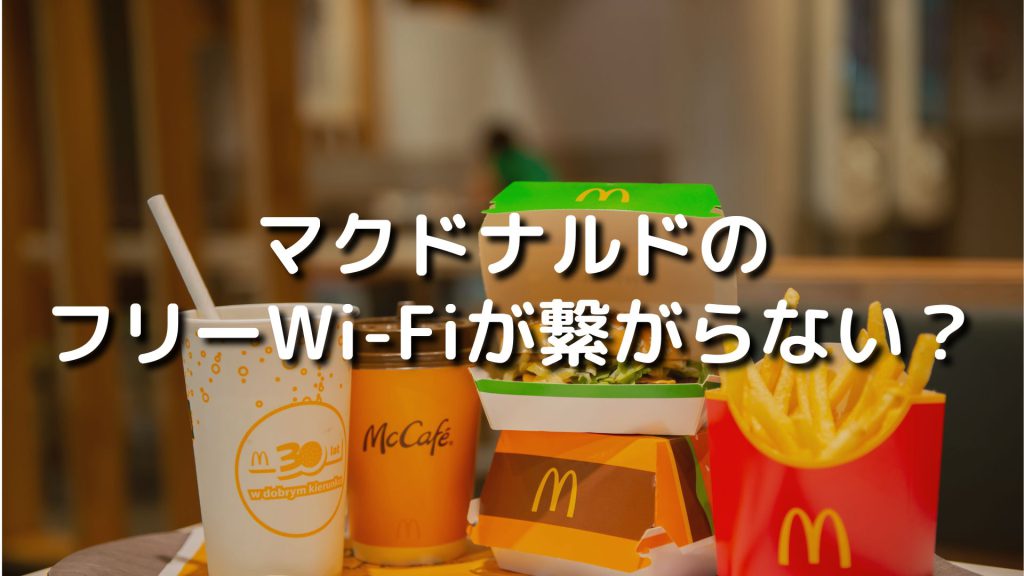
マクドナルドのフリーWi-Fiは、ソフトバンクが提供する無料のWi-Fiサービスです。利用者のスマートフォンのキャリアに関係なく、誰でも接続できる仕組みになっています。フリーWi-Fiの提供状況は「マクドナルド 店舗検索」画面で確認でき、店舗に青いステッカーが貼られているかどうかでも判断が可能です。ただし、すべての店舗で提供されているわけではないため、事前に確認しておくと安心です。
マクドナルドのフリーWi-Fiの基本スペックは以下のとおりです。
| 項目 | 内容 |
|---|---|
| SSID | 00_MCD-FREE-WIFI |
| 提供元 | ソフトバンク |
| 利用料金 | 無料 |
| 1回の利用時間 | 60分(再接続可能) |
| 回数制限 | なし |
| 通信速度(目安) | 上り41〜45Mbps、下り34〜38Mbps |
| 電波到達距離 | 最長約12m前後 |
| 対応規格 | IEEE802.11a/b/g/n |
| 対応言語 | 日本語・英語・韓国語・中国語(簡体字/繁体字)など |
| 会員登録 | 初回のみ必要(メールアドレスまたはSNS認証) |
利用時間
マクドナルドのフリーWi-Fiは、1回の接続につき最大60分まで利用できます。60分を超過すると自動的に切断されますが、切断後10〜15分ほど時間を置くと再接続が可能です。接続開始の時間帯に制限はなく、店舗の営業時間内であればいつでも利用できます。24時間営業の店舗であれば、深夜・早朝でもフリーWi-Fiが使えるのは、他のカフェチェーンにはないメリットといえます。
回数制限
1日あたりの接続回数に制限はありません。60分の利用時間が経過しても、一定時間を置いてから再度ログインすれば何度でも利用可能です。ただし、連続で60分以上利用し続けることはできないため、長時間作業をする場合は再接続の手間を考慮しておきましょう。
通信速度
マクドナルドのフリーWi-Fiの通信速度は比較的高速で、Webサイトの閲覧やSNSの利用、標準画質の動画視聴であれば快適に行えます。通信速度の目安は、上り41〜45Mbps、下り34〜38Mbps、PING値8〜27ms程度とされています。ただし、これはあくまで参考値であり、店舗の混雑状況や利用者数、座席の位置によって速度は大きく変動します。昼食時やディナータイムなど利用者が多い時間帯は速度が低下しやすい傾向にあります。
通信範囲
フリーWi-Fiの電波は最長で約12m前後まで届きます。店舗の構造やフロアによっては電波が弱くなる場所もあるため、Wi-Fiルーターの設置場所に近い座席を選ぶと接続が安定しやすくなります。2階席やテラス席では電波が届きにくい場合もあるため注意しましょう。利用可能なデバイスは、IEEE802.11a/b/g/nに対応したスマートフォン・タブレット・ノートパソコン・ゲーム機などの無線LAN対応機器です。
利用可能な言語
マクドナルドのフリーWi-Fiは多言語に対応しており、日本語のほか英語、韓国語、中国語(簡体字・繁体字)などで利用できます。訪日外国人の方にも広く利用されており、ログイン画面での言語切り替えも簡単に行えます。
マクドナルドのフリーWi-Fiの安全性とリスク
マクドナルドのフリーWi-Fiは便利なサービスですが、通信が暗号化されていないため、セキュリティ上のリスクが存在します。これはマクドナルドに限った問題ではなく、暗号化されていないフリーWi-Fi全般に共通するリスクです。利用前に以下の点を理解しておくことが大切です。
・通信内容が第三者に傍受される可能性がある
・偽のアクセスポイント(悪魔の双子攻撃)に接続してしまうリスクがある
・個人情報やパスワードを入力すると情報漏洩の恐れがある
・ウイルスやマルウェアに感染するリスクがある
・同じネットワーク上の第三者から不正アクセスを受ける可能性がある
総務省でも、フリーWi-Fi利用時のセキュリティ対策に関するガイドラインを公開しており、利用者自身がリスクを理解した上で適切な対策を講じることが推奨されています。
フリーWi-Fiの安全性やリスクについてさらに詳しく知りたい方は、以下の記事もあわせてご覧ください。
フリーWi-Fiの危険性やリスクと安全に利用するためのセキュリティ対策方法を解説|IoTBiz
マクドナルドのフリーWi-Fiを安全に利用する4つの方法
フリーWi-Fiにはセキュリティリスクがありますが、適切な対策を講じることで安全に利用できます。ここでは、マクドナルドのフリーWi-Fiを安全に使うための4つの方法を紹介します。
1. セキュリティソフトの導入
スマートフォンやパソコンにセキュリティソフトを導入することで、ウイルスやマルウェアからデバイスを保護できます。フリーWi-Fi利用時には、不正サイトへのアクセスをブロックする機能や、危険なWi-Fiへの接続を警告してくれる機能が特に有効です。iOS端末では「安全性の低いセキュリティ」という警告表示が出ることもあるため、その場合は接続を控えましょう。
2. パスワード・個人情報を入力しない
フリーWi-Fi接続中は、クレジットカード情報やネットバンキングのパスワードなど、機密性の高い情報の入力を避けましょう。オンラインショッピングや各種サービスへのログインも、できるだけモバイルデータ通信に切り替えてから行うのが安全です。また、ログインIDやパスワードは定期的に変更することで、万が一の情報漏洩時のリスクを軽減できます。
3. VPNの活用
VPN(仮想プライベートネットワーク)を利用すれば、通信内容を暗号化でき、第三者による傍受リスクを大幅に低減できます。VPNは自分のデバイスから送受信されるデータを暗号化したトンネルの中に通すイメージで、たとえ暗号化されていないフリーWi-Fiを使っていても通信の中身が保護されます。無料のVPNサービスもありますが、セキュリティの信頼性を重視する場合は有料サービスの利用がおすすめです。VPNを使うと通信速度がやや低下する場合がありますが、安全性を優先する場面では有効な対策です。
VPNについてより詳しく知りたい方は、こちらの記事もご覧ください。
VPNとは?メリット・デメリットや導入方法をわかりやすく解説|IoTBiz
4. テザリングやモバイルWi-Fiの活用
フリーWi-Fiのセキュリティに不安がある場合は、スマートフォンのテザリングやモバイルWi-Fiルーターの利用も検討しましょう。テザリングなら自身のキャリア通信を使うため、暗号化されたWi-Fi環境を構築できます。モバイルWi-Fiルーターは通信が安定しており、大容量・長時間の通信にも適しています。特にビジネスでの利用やオンライン会議を行う場合は、自分専用の通信環境を持つことで安心して作業に集中できます。
マクドナルドのフリーWi-Fiへの接続方法
マクドナルドのフリーWi-Fiへの接続手順は、iPhone・Android・パソコンいずれも基本的に同じ流れです。以下のステップに沿って接続してください。
STEP 1:デバイスのWi-Fi設定画面を開く
スマートフォンやパソコンの設定からWi-Fiをオンにします。iPhoneの場合は「設定」→「Wi-Fi」、Androidの場合は「設定」→「ネットワークとインターネット」→「Wi-Fi」から操作できます。
STEP 2:SSID「00_MCD-FREE-WIFI」を選択する
利用可能なネットワーク一覧から「00_MCD-FREE-WIFI」を見つけてタップまたはクリックします。似た名前の偽ネットワークに注意し、正確なSSIDであることを確認してから接続しましょう。
STEP 3:ブラウザでログイン画面を開く
SSIDを選択すると、自動的にブラウザが起動しマクドナルドフリーWi-Fiのログイン画面が表示されます。自動で表示されない場合はブラウザを手動で開き、任意のWebサイトにアクセスしてみてください。
STEP 4:会員登録またはログインを行う
初回利用時はメールアドレスとパスワードで会員登録を行います。SNSアカウント(Facebook等)を使った登録も可能ですが、セキュリティの観点からメールアドレスでの登録がおすすめです。2回目以降は登録済みの情報でログインするか、利用規約に同意するだけで接続できます。
STEP 5:利用規約に同意して接続する
ログイン後、利用規約とセキュリティに関する注意事項が表示されます。内容を確認した上で「同意する」ボタンをタップし、接続を完了させます。
STEP 6:接続完了を確認する
「マクドナルドフリーWi-Fiへログイン完了しました!」というメッセージが表示されれば接続完了です。画面上部のWi-Fiアイコンでも接続状況を確認できます。実際にWebサイトにアクセスして、インターネットが利用できることを確かめましょう。
マクドナルドのフリーWi-Fiに繋がらない場合の対処法
マクドナルドのフリーWi-Fiは便利な反面、「繋がらない」というトラブルが発生することがあります。ここでは、症状別に具体的な対処法を紹介します。
ログイン画面が出ない場合
Wi-Fiに接続してもログイン画面が自動で表示されない場合は、以下の方法を順番に試してみてください。
・ブラウザを手動で開き、「http://」から始まる任意のWebサイト(例:http://www.example.com)にアクセスする。「https://」のサイトではリダイレクトがうまくいかないことがあるため、「http://」で始まるURLを指定するのがポイントです
・マクドナルドの公式サイトに掲載されているフリーWi-Fiログインページに直接アクセスする
・ブラウザのキャッシュとCookieをクリアしてから再度試す
・使用しているブラウザを変更してみる(Safari → Chrome、Chrome → Edgeなど)
・プライベートブラウジング(シークレットモード)で試す
既にフリーWi-Fiに接続されている場合
以前に「00MCD-FREE-WIFI」に接続したことがある場合、デバイスが自動接続する設定になっている可能性があります。自動接続されているにもかかわらずインターネットが使えない場合は、一度Wi-Fi設定から「00MCD-FREE-WIFI」のネットワーク情報を削除(「このネットワーク設定を削除」をタップ)し、あらためて接続し直してみましょう。古い接続情報が残っていると、再認証がうまくいかないことがあります。
ログインしても接続できない場合
ログイン操作を完了してもインターネットに接続できない場合は、以下を確認してください。
・Wi-Fi設定が有効になっていることを確認する
・接続しているSSIDが「00_MCD-FREE-WIFI」であることを確認する(他のネットワークに切り替わっていないか)
・デバイスを再起動してから再度接続を試みる
・機内モードがオフになっていることを確認する
・Bluetoothをオフにしてみる(まれに干渉することがあります)
繋がるけど遅い・頻繁に接続が切れる場合
接続はできるものの通信が不安定な場合は、以下の対処法を試してみましょう。
・60分の制限時間が近づいていないか確認し、制限時間を過ぎていたら10〜15分待ってから再ログインを試みる
・Wi-Fiルーターに近い座席に移動する(2階席やテラス席は電波が届きにくいことがあります)
・混雑する時間帯(12:00〜13:00、17:00〜19:00など)を避けて利用する
・同時に接続しているデバイスの数を減らす
・バックグラウンドで動作しているアプリの通信を制限する
何を試しても繋がらない場合
上記の方法をすべて試しても改善しない場合は、以下の手順を試してください。
1. ブラウザのキャッシュとCookieを完全にクリアする
2. デバイスのネットワーク設定をリセットする(※保存されたWi-Fiパスワードなどが消去されるため注意が必要です)
3. デバイスを再起動する
4. 店舗スタッフに相談する(Wi-Fi機器の不具合や一時的なメンテナンスの可能性があります)
なお、「00_MCD-FREE-WIFI」がSSID一覧に表示されていない場合は、その店舗でフリーWi-Fiが提供されていない可能性があります。マクドナルドの公式サイトの店舗検索で、フリーWi-Fi対応店舗かどうかを事前に確認しておきましょう。
マクドナルドのフリーWi-Fiを利用する際の注意点
公共の場での機密情報の取り扱い
マクドナルドのフリーWi-Fiは通信が暗号化されていないため、機密情報や重要な取引に関わる作業には適していません。ネットバンキングへのログインやクレジットカード情報の入力は避け、Webサイトの閲覧やSNSの利用など、機密性の低い作業に限定して利用するのが安全です。仕事の書類やメールのやり取りなど、業務上の機密データを扱う場合は、モバイルデータ通信やVPNを利用しましょう。
偽のネットワークに注意
フリーWi-Fiを利用する際は、SSIDが正確に「00_MCD-FREE-WIFI」であることを必ず確認してください。悪意のある第三者が、数字の「0(ゼロ)」をアルファベットの「O(オー)」に変えるなど、酷似した偽のネットワーク名でアクセスポイントを設置し、ユーザーの情報を盗み取る手口(悪魔の双子攻撃)が報告されています。特にWi-Fiの一覧に似たような名前が複数表示されている場合は、慎重に確認してから接続してください。
HTTPS通信の確認
フリーWi-Fi利用中にWebサイトを閲覧する際は、URLが「https://」で始まるサイトのみを利用しましょう。「https://」で始まるサイトはSSL/TLSで暗号化されており、通信内容が保護されます。ブラウザのアドレスバーに鍵マークが表示されていれば安全なサイトです。反対に、「http://」のみのサイトは通信が暗号化されていないため、フリーWi-Fi環境では閲覧を控えるのが望ましいです。
Wi-Fiの自動接続をオフにする
フリーWi-Fiを利用しないときは、Wi-Fiの自動接続設定をオフにしておきましょう。自動接続がオンのままだと、移動中に不審なフリーWi-Fiに自動的に接続されてしまうリスクがあります。iPhoneの場合は「設定」→「Wi-Fi」→「自動接続」をオフに、Androidの場合は「設定」→「ネットワーク」からWi-Fiの自動接続を無効にできます。
外出先でも安全・快適にインターネットを使うなら「WiMAX+5G無制限プラン」
マクドナルドのフリーWi-Fiは手軽に利用できる反面、60分の時間制限やセキュリティリスク、接続の不安定さなど、業務利用やプライバシーを重視する方にとっては不安な面もあります。
外出先でも安心してインターネットを利用したい方には、IoTBizが提供するWiMAX+5G無制限プランがおすすめです。自分専用のモバイルWi-Fi環境を持つことで、フリーWi-Fiのセキュリティリスクを心配する必要がなくなります。
WiMAX+5G無制限プランの特徴
・データ容量無制限で、通信量を気にせず利用可能
・5G対応(sub6/NR化)・4G LTE・WiMAX 2+の3回線に対応
・モバイルタイプ(持ち運び可能)とホームタイプ(据え置き型)から選べる
・下り最大4.2Gbpsの高速通信
・1回線から契約可能
・売掛け対応(Paid決済)で法人利用にも便利
料金プラン(税別)
| プラン | 月額/費用 |
|---|---|
| レンタル(6ヶ月未満) | 4,780円/月 |
| レンタル(6ヶ月以上) | 4,280円/月 |
| 購入(回線月額) | 3,980円/月 |
| 購入(端末代金) | 25,200円 |
| 事務手数料 | 3,000円 |
端末スペック
・モバイル(Speed Wi-Fi DOCK 5G 01):下り最大3.5Gbps / 上り最大286Mbps、Wi-Fi最大48台接続、約1,040分連続通信
・ホーム(Speed Wi-Fi HOME 5G L13):下り最大4.2Gbps / 上り最大286Mbps、Wi-Fi最大32台接続、有線LAN 2ポート
フリーWi-Fiに頼らず、いつでもどこでも安全にインターネットを利用できる環境を手に入れたい方は、ぜひお気軽にお問い合わせください。
詳細・お問い合わせ:
IotBiz
ホームルーターについて詳しく知りたい方は、こちらの記事もご覧ください。
ホームルーターとは?仕組みやメリット・デメリット、おすすめを紹介|IoTBiz
まとめ
マクドナルドのフリーWi-Fi(00_MCD-FREE-WIFI)は、無料で利用できる便利なサービスですが、60分の時間制限やセキュリティ面でのリスクがあることを理解した上で利用することが大切です。ログイン画面が出ない場合や接続できない場合は、本記事で紹介した対処法をぜひ試してみてください。
また、フリーWi-Fiの利用時にはVPNの活用やHTTPS通信の確認、Wi-Fiの自動接続オフなど、セキュリティ対策を忘れずに行いましょう。業務利用や個人情報を扱う作業が多い方は、フリーWi-Fiに頼るのではなく、モバイルWi-Fiルーターやテザリングなど、自分専用の安全な通信環境を持つことを検討するのがおすすめです。
Wi-Fiの仕組みをより詳しく知りたい方は、こちらの記事もご覧ください。
Wi-Fiルーターとは?役割や種類メリット・デメリットを分かりやすく簡単に解説|IoTBiz