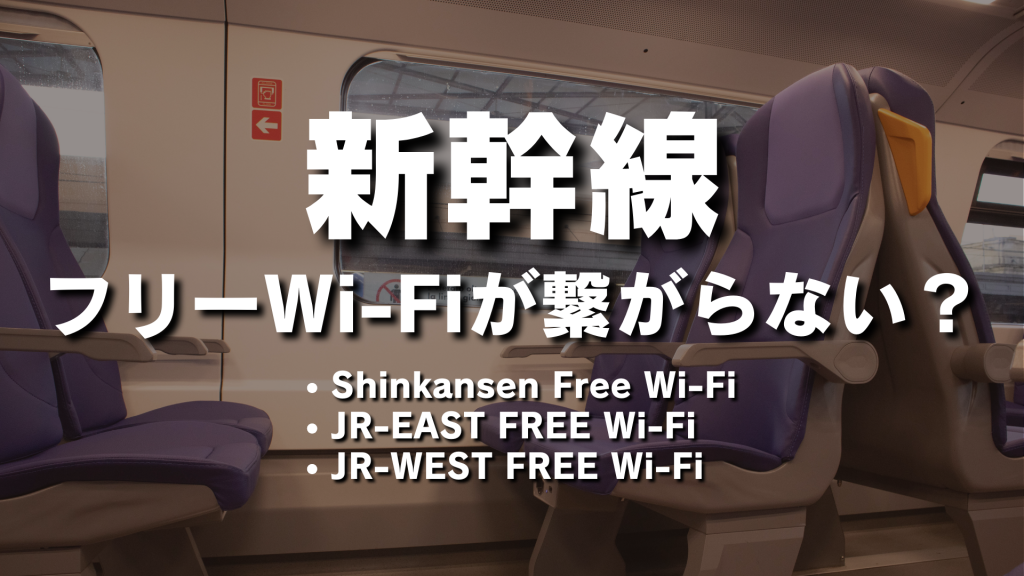
新幹線のフリーWi-Fiの提供状況
新幹線のフリーWi-Fiは、乗客が無料で利用できる車内インターネット接続サービスです。移動時間にメールを確認したり、資料に目を通したりといった使い方ができるため、出張の多いビジネスパーソンにとっては欠かせない設備になりつつあります。
一方で「繋がらない」「ログイン画面が出てこない」というトラブルの声もよく聞かれます。ただし、そうした場合でも故障とは限らず、そもそも対応していない車両に乗っていた、あるいは仕様上の制限にぶつかっていた、というケースがあります。原因を切り分けるには、まず自分が乗っている路線でどのサービスが提供されているのかを把握しておく必要があります。
JR西日本の案内によると、車内無料Wi-Fiサービスが提供されているのは、東海道・山陽・九州新幹線の東京〜鹿児島中央間と、北陸新幹線の東京〜敦賀間です。いずれもサービスに対応した車両には車内にステッカーが貼付されており、これが利用可否を見分ける目印になります。
https://www.jr-odekake.net/railroad/service/shinkansen-wifi.html
ここで注意したいのが、同じ「新幹線のフリーWi-Fi」でも、路線や車両によってネットワーク名(SSID)も利用条件もまったく異なるという点です。以下では路線別に整理していきます。
東海道・山陽・九州新幹線「Shinkansen Free Wi-Fi」
東海道・山陽・九州新幹線で提供されているのが「Shinkansen Free Wi-Fi」です。JR東海の案内によれば、東京〜新大阪〜博多〜鹿児島中央間の対応車両で利用でき、メールアドレスの登録またはSNSアカウントによる認証を行えば、どなたでも無料で利用できます。
利用条件で押さえておきたいのは次の3点です。
・1日に何度でも利用できる
・1回あたりの接続時間は30分
・最初の登録から21日が経過すると再度の登録が必要になる
つまり「30分で切れてしまった」という状況は不具合ではなく仕様です。再度認証すればすぐに使い始められるため、実質的には接続し直しながら乗車時間を通して使える設計になっています。逆に「先月使えたのに今日は登録画面が出る」という場合は、21日の期限を過ぎて再登録を求められている可能性が高いといえます。
https://railway.jr-central.co.jp/wireless/shinkansen_free_wifi.html
東海道・山陽新幹線 N700S 7・8号車「S Wi-Fi for Biz」
ビジネス利用で押さえておきたいのが「S Wi-Fi for Biz」です。JR西日本の案内によると、対象車両はN700S(16両編成)の7号車(普通車)と8号車(グリーン車)で、東海道・山陽新幹線の東京〜博多間で運行される列車が対象になります。接続するには、SSID「S_Wi-Fi_For_Biz」を選択したうえで、座席背面テーブルに掲出されているステッカーに記載されたパスワードを入力します。
通常のShinkansen Free Wi-Fiとの最大の違いは、接続時間の制限がないことです。JR西日本の案内では、従来の約2倍の通信容量を備え、接続時間無制限で利用できると案内されています。30分ごとに認証をやり直す必要がないため、オンライン会議や長時間の作業を予定しているのであれば、この車両を狙って座席を確保する価値は十分にあります。
セキュリティ面にも違いがあります。JR西日本の案内では、S Wi-Fi for Bizにはビジネスでの利用も考慮して暗号化(WPA2-PSK方式)が設定されていると明記されています。ただし、Wi-Fi区間が暗号化されていても、接続先サイトの安全性の確認やVPNといった対策が不要になるわけではありません。
https://www.jr-odekake.net/railroad/service/shinkansenbusiness
北陸新幹線「JR-EAST FREE Wi-Fi」「JR-WEST FREE Wi-Fi」
北陸新幹線はJR東日本とJR西日本が共同で運行しているため、車両によって提供されるWi-Fiサービスが変わります。JR西日本の案内では、E7系では「JR-EAST FREE Wi-Fi」、W7系では「JR-WEST FREE Wi-Fi」が提供されると整理されています。
見た目が似た車両でもSSIDが異なるため、「いつもの名前が一覧に出てこない」と感じたら、ネットワーク一覧をもう一度確認してみてください。別の名前のネットワークが利用できる状態になっていることがあります。
登録方法にも差があり、JR西日本の案内ではE7系のJR-EAST FREE Wi-Fiはメールアドレスの登録、W7系のJR-WEST FREE Wi-Fiはメールアドレスの登録またはSNSアカウントの登録と記載されています。SNSアカウントでログインするつもりだった場合、車両によってはメールアドレスが必要になる点は覚えておくとよいでしょう。
東北・北海道・上越など「JR-EAST FREE Wi-Fi」対応新幹線
東北新幹線、北海道新幹線、山形新幹線、秋田新幹線、上越新幹線では「JR-EAST FREE Wi-Fi」が提供されています。JR東日本の案内では、ステッカーが掲出されている車両で利用できると案内されています。
https://jreastfaq.jreast.co.jp/faq/show/2968
JR東日本の案内では、1日に何度でも利用でき、1回あたりの接続時間は3時間とされています。3時間で切断された場合も、再度エントリーすれば続けて利用できます。ただし利用条件は改定されることがあるため、実際に利用する際は接続時に表示される利用規約もあわせて確認しておくと安心です。
駅で使えるWi-Fi・キャリアのWi-Fiスポット
車内で繋がらない場合でも、駅では別のWi-Fiが使えることがあります。JR東海の案内によれば、東海道新幹線の全駅と在来線の一部の駅、および特急「ひだ」「南紀」の車内で無料Wi-Fiサービスが提供されています。乗り換えの待ち時間にまとまった通信を済ませておく、という使い方が現実的です。
https://railway.jr-central.co.jp/wireless
また、携帯キャリアが提供するWi-Fiスポットを利用できる場合もあります。こちらは契約内容によって利用可否が変わるため、自分の契約プランで使えるかどうかを事前に確認しておくと、いざというときに選択肢が増えます。
災害時の扱いについても知っておくと安心です。JR西日本の案内では、大規模災害時には登録なしで誰でもインターネットが利用できるようになると案内されています。加えて、一般社団法人 無線LANビジネス推進連絡会(Wi-Biz)がガイドラインを定め、総務省とも連携して普及を進めている災害用統一SSID「00000JAPAN(ファイブゼロ・ジャパン)」による公衆無線LANの無料開放という仕組みもあり、通信手段の確保が図られています。
https://www.soumu.go.jp/menu_seisaku/ictseisaku/public_wi-fi/freewifi_00000japan.html
新幹線のフリーWi-Fiへの接続手順
サービスの種類がわかったところで、実際の接続手順を確認しておきましょう。いずれのサービスも流れはほぼ共通で、難しい設定は必要ありません。
接続の基本ステップ
スマートフォン・タブレット・パソコンのいずれでも、基本的な手順は同じです。
・端末の設定画面からWi-Fiをオンにする
・ネットワーク一覧から、乗車中の路線に対応するSSIDを選択する
・ブラウザを開き、認証ページを表示させる
・利用規約の内容を確認して同意する
・メールアドレスの登録、またはSNSアカウントによる認証を行う
・接続が完了したら、利用可能時間を確認しておく
ポイントは3番目のステップです。認証ページは自動で表示されることが多いものの、端末やブラウザの設定によっては開かないことがあります。その場合は自分でブラウザを起動し、何らかのページにアクセスして認証画面を呼び出す必要があります。この点は後ほど詳しく説明します。
S Wi-Fi for Bizの接続手順
S Wi-Fi for Bizだけは、途中にひと手間が加わります。SSID「S_Wi-Fi_For_Biz」を選択した後、座席背面のテーブルに掲出されているステッカーに記載されたパスワードを入力してから、メールアドレスの登録またはSNSアカウントによる認証に進みます。
「7号車に座ったのにパスワードがわからない」という場合は、まず自分の座席の背面テーブルを確認してみてください。パスワードは車内に掲示されている情報であり、事前に調べておく類のものではありません。
新幹線のフリーWi-Fiが繋がらない7つの原因と対処法
ここからは、繋がらないときに確認すべきポイントを原因別に整理します。上から順に切り分けていくと、原因を絞り込みやすくなります。
対応車両・対応区間ではない
まず確認したいのが、対応車両・対応区間かどうかです。新幹線のフリーWi-Fiは、対応した車両でのみ提供されています。JR西日本の案内でも、サービスを利用できる車両には車内にステッカーが貼付されていると明記されています。乗車したらまず、デッキや客室のドア付近にWi-Fiのステッカーがあるかどうかを確認してください。
車両の制限にも注意が必要です。たとえばS Wi-Fi for Bizは東海道・山陽新幹線(東京〜博多間)で提供されていますが、利用できるのはN700Sで運行する列車の7号車と8号車に限られます。同じ区間でも、N700S以外の車両やそれ以外の号車では利用できません。
対処法としては、ステッカーのある車両へ移動する、あるいは別のサービスやテザリングに切り替えるのが現実的です。指定席を予約する段階で車両を選べる場合は、あらかじめ対応車両を確保しておくと確実です。
認証ページ(ログイン画面)が表示されない
SSIDには接続できているのに、ログイン画面が出てこないというケースです。Wi-Fiのアイコンは立っているのにインターネットに繋がらない、という状態がこれにあたります。
この場合、次の手順を順番に試してみてください。
・ブラウザを起動し、任意のページにアクセスして認証画面を呼び出す
・「https://」ではなく「http://」で始まるページにアクセスしてみる
・ブラウザのシークレットモード(プライベートブラウジング)で開き直す
・別のブラウザ、または同じブラウザの新しいタブで試す
・いったんWi-Fiをオフにし、数秒待ってからオンに戻して接続し直す
2番目の「http://」を試す方法は、認証ページが表示されないトラブルで特に効果的とされています。暗号化された通信では認証画面への転送がうまく働かないことがあるためです。
また、端末に他のネットワークの情報が残っていて、認証済みだと誤認しているケースもあります。その場合はWi-Fi設定から該当ネットワークの情報を削除し、接続をやり直すと解決することがあります。
利用時間の上限に達した/登録期限が切れた
Shinkansen Free Wi-Fiは1回の接続時間が30分と定められており、時間を過ぎると自動的に切断されます。作業の途中で突然繋がらなくなった場合は、まずこれを疑ってください。対処法は単純で、もう一度認証すれば継続して利用できます。1日に何度でも接続できるため、回数を気にする必要はありません。
見落としがちなのが登録期限です。JR東海の案内では、最初の登録から21日が経過すると再度の登録が必要になるとされています。前回の出張から3週間以上空いている場合、以前と同じ手順では繋がらず、登録画面から始めることになります。
なお、S Wi-Fi for Bizには接続時間の制限がないため、長時間の作業ではこちらのほうが快適です。
トンネル・山間部で電波が届いていない
新幹線の車内Wi-Fiは、携帯電話の電波を使用して提供されています。JR西日本の案内でも、携帯電話の電波状況などの環境によっては利用できない場合があると明記されています。つまり車内のアクセスポイントは正常でも、列車と地上との間の回線が細くなれば、通信は不安定になります。
長いトンネルが続く区間や山間部では、接続が途切れたり極端に遅くなったりすることがあります。これは設備の不具合ではなく、電波が届きにくい環境にいることが原因です。
対処法は、トンネルを抜けるまで待つことに尽きます。ただし業務上の影響を減らす工夫は可能で、大きなファイルの送受信やオンライン会議は、電波状況が安定しやすい区間に寄せて計画しておくと安心です。オフラインでも作業できる資料を手元に用意しておくのも有効です。
同時接続が集中して速度が出ない
車内のWi-Fiは、乗り合わせた乗客全員で限られた通信容量を分け合う仕組みです。JR西日本の案内でも、限られた通信容量を乗車する全員で利用するため、大容量通信が発生するサービスは快適に利用できないことがあると案内されています。
そのため、連休や年末年始、大型イベントの開催日など乗車率が高い日は、接続できても速度が出にくくなります。朝夕の移動が集中する時間帯も同様です。
対処法としては、時間をおいて接続し直す、通信量の少ない作業に切り替える、といった対応が基本になります。ただし混雑そのものは利用者側でどうにかできるものではないため、確実性が求められる場面では後述する代替手段が必要になります。
端末側の設定に原因がある
車両にもネットワークにも問題がないのに繋がらない場合、端末側に原因があることも少なくありません。次の点を確認してみてください。
・機内モードがオンになっていないか
・省電力モードで通信が制限されていないか
・VPNアプリが起動していて認証画面への接続を妨げていないか
・プライベートWi-Fiアドレス(MACアドレスのランダム化)の設定が影響していないか
・OSやブラウザのアップデートが保留になっていないか
特にVPNアプリは注意が必要です。認証が完了する前からVPNが有効になっていると、ログイン画面にたどり着けないことがあります。認証を済ませてからVPNを有効にする、という順序を意識してください。
どうしても解決しない場合は、端末の再起動が有効なこともあります。
大容量通信が制限されている
「繋がってはいるが、特定の操作だけができない」という状態もあります。JR東海の案内では、限られた通信容量を多くの利用者で使うため、OSのアップデートやアプリケーションのダウンロードなどは制限される場合があると案内されています。
これは障害ではなく、全体の快適性を保つための制御です。アプリの更新や大きなファイルのダウンロードは、乗車前や宿泊先など別のネットワーク環境で済ませておくのが確実です。
新幹線のフリーWi-Fiの通信速度と使える作業の目安
新幹線のフリーWi-Fiの速度について、ひとつ整理しておきたい点があります。インターネット上には「新幹線のWi-Fiは1列車あたり最大2Mbps」という数字が今も広く出回っていますが、これは現在のサービスの数値ではありません。
この2Mbpsという数字は、2009年から提供されていた「車内公衆無線LANサービス」のもので、デジタル列車無線の帯域を使用していた旧方式の仕様です。同サービスは2020年3月31日をもって終了しています。
https://www.tetsudo.com/news/2257
現在のShinkansen Free Wi-Fiは携帯電話の電波を使用して提供されているため、通信速度は走行位置や電波状況、同時接続している人数によって大きく変動します。特定の数値を目安として示すことは難しく、JR各社も具体的な速度は公表していません。
実務的な目安としては、次のように考えておくとよいでしょう。
・快適に使いやすい:テキスト中心のメール送受信、チャット、Webページの閲覧、クラウド上のドキュメント編集
・状況によっては厳しい:オンライン会議のビデオ通話、大きめの添付ファイルの送受信
・避けたほうがよい:高画質の動画視聴、OSアップデート、大容量ファイルのアップロード
新幹線のフリーWi-Fiの安全性とリスク
接続できるようになったら、次に意識したいのがセキュリティです。不特定多数が利用する公衆Wi-Fiには、自宅や社内のネットワークとは異なるリスクがあります。
公衆Wi-Fi特有のリスク
総務省は無線LANの安全な利用について情報を公開しており、公衆Wi-Fiの利用時に注意すべきポイントを整理しています。特に押さえておきたいのは次のような点です。
https://www.soumu.go.jp/main_sosiki/cybersecurity/wi-fi
・正規のサービスに似せた偽のアクセスポイントに接続してしまうリスク
・暗号化されていない、あるいは暗号化強度の低いネットワークでの通信の傍受
・同じネットワークに接続している他の端末からの不正アクセス
・偽のログインページに誘導され、IDやパスワードを入力させられるフィッシング
新幹線の車内は逃げ場のない閉じた空間であり、乗客の多くが同じネットワークに接続します。だからこそ、SSIDの名前を正確に確認するという基本動作が重要になります。公式に案内されているSSIDと一字一句一致しているかを見る習慣をつけておきましょう。
フリーWi-Fi全般のリスクと対策については、以下の記事で詳しく解説しています。
フリーWi-Fiの危険性やリスクと安全に利用するためのセキュリティ対策方法を解説
安全に使うための5つの対策
リスクをゼロにすることはできませんが、次の対策を組み合わせることで、被害に遭う可能性を大きく下げられます。
1つ目は、VPNの利用です。VPNは通信を暗号化し、経路上での盗聴や改ざんのリスクを下げる仕組みです。企業から支給された端末であれば、社内規程でVPNの利用が必須とされていることも多いはずです。
VPNとは?メリット・デメリットや導入方法をわかりやすく解説
2つ目は、HTTPS接続の確認です。アドレスが「https://」で始まっているか、ブラウザに鍵マークが表示されているかを確認してください。これによりWebサイトとの間の通信が暗号化されているかどうかを判断できます。ただし、HTTPSや鍵マークが示すのは通信が暗号化されていることであり、接続先が正規のサイトであることまで保証するものではありません。ドメイン名もあわせて確認する習慣をつけてください。
3つ目は、扱う情報を絞ることです。ネットバンキングやクレジットカード情報の入力といった取り扱いに注意を要する操作は、公衆Wi-Fiでは避け、モバイル回線や信頼できるネットワークに切り替えてから行うのが安全です。
4つ目は、自動接続の無効化です。一度接続したネットワークに自動でつながる設定のままだと、同じ名前を持つ別のアクセスポイントに気づかないまま接続してしまうおそれがあります。利用が終わったらネットワーク情報を削除しておくと、より確実です。
5つ目は、端末側の基本的な備えです。OSやアプリを最新の状態に保ち、セキュリティソフトを導入しておくこと、そしてファイル共有機能をオフにしておくことが挙げられます。Windowsの場合は、ネットワークの種類を「パブリック」に設定しておくと、共有関連の設定が制限されます。
なお、これらの対策を実施しても、リスクが完全になくなるわけではありません。機密性の高い業務を移動中に行う必要があるのであれば、そもそも公衆Wi-Fiを使わずに済む環境を整えるほうが根本的な解決になります。
繋がらないときの代替手段
ここまで対処法を見てきましたが、混雑や電波状況が原因の場合、利用者側にできることは限られます。移動時間を確実に業務にあてたいのであれば、フリーWi-Fiに依存しない選択肢を持っておくことが重要です。
スマートフォンのテザリング
最も手軽なのが、スマートフォンのテザリングです。追加の機器を持ち歩く必要がなく、契約プランのデータ容量に余裕があればすぐに使い始められます。
ただし注意点もあります。データ容量を消費するため、大容量の通信を行えば月末に速度制限がかかるおそれがあります。バッテリーの消耗が早い点も見過ごせません。また、プランによってはテザリングの利用量に別途上限が設けられていることがあるため、契約内容を確認しておく必要があります。
テザリングがうまく動作しないときの原因と対処法については、以下の記事も参考にしてください。
モバイルWi-Fiルーター
業務での利用が前提であれば、モバイルWi-Fiルーターを別に持つ方法が有力です。スマートフォンのバッテリーやデータ容量を消費せず、複数の端末を同時に接続できるため、パソコンとタブレットを併用する働き方とも相性がよいといえます。
選定にあたっては、データ容量の上限、対応する通信規格、同時接続できる台数、そしてバッテリーの持ち時間を確認しておきましょう。特にデータ容量は、移動中に動画を含む会議に参加するかどうかで必要量が大きく変わります。
なお、モバイルWi-Fiルーターも携帯電話網を利用するため、トンネルや山間部で電波が弱くなる点は新幹線のフリーWi-Fiと変わりません。車内フリーWi-Fiの利用者集中による影響は避けやすくなりますが、携帯電話網そのものの混雑や電波状況による影響は受けます。
事前ダウンロードで通信そのものを減らす
見落とされがちですが、通信量を減らす工夫も立派な対策です。乗車前に必要な資料をダウンロードしておく、クラウドサービスのオフライン機能を有効にしておく、動画コンテンツを事前に保存しておく、といった準備をしておけば、車内で通信が不安定でも作業は止まりません。
移動中に確実に進めたい作業ほど、通信を前提としない形に組み替えておく。これが最も確実なリスク回避策です。
まとめ
新幹線のフリーWi-Fiが繋がらない場合、その原因の多くは故障ではなく、対応車両ではない、利用時間の上限に達した、認証ページが表示されていない、といった切り分け可能な要因です。まずは乗車している路線と車両のステッカーを確認し、そのうえで認証手順を順番に見直していくのが基本になります。
2026年7月時点では、東海道・山陽・九州新幹線では「Shinkansen Free Wi-Fi」、東海道・山陽新幹線(東京〜博多間)のN700S 7・8号車では接続時間の制限がない「S Wi-Fi for Biz」、北陸新幹線ではE7系とW7系で異なるサービスが提供されています。路線や車両によって条件が違うことを知っておくだけでも、トラブル時の対応はスムーズになります。
一方で、混雑や電波状況が原因の場合、利用者側にできることには限りがあります。移動時間を確実に業務にあてたいのであれば、テザリングやモバイルWi-Fiルーターといった代替手段を用意しておくことが有効です。
また、公衆Wi-Fiには特有のリスクがあります。VPNやHTTPSの確認、自動接続の無効化といった基本的な対策を習慣づけたうえで、移動中の通信を業務の前提とするのであれば、会社として通信手段を用意することも検討してみてください。