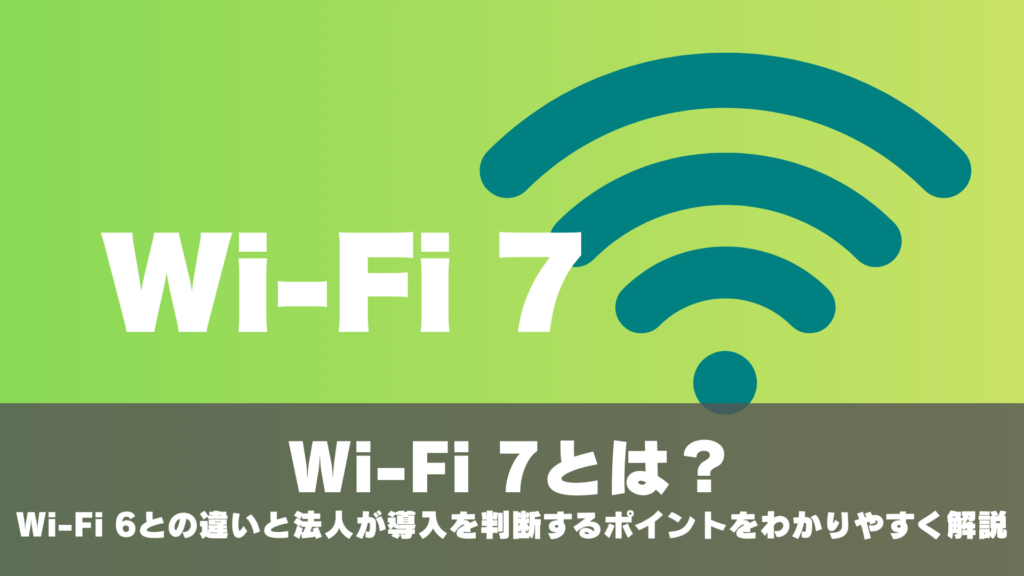
Wi-Fi 7とは
Wi-Fi 7は、2023年12月から日本で使えるようになった最新世代のWi-Fiです。業務で効くのは、通信の速さそのものよりも、人や機器が多い場所でも通信が途切れにくくなる点です。
ただし、効果を得るには親機(アクセスポイント)だけでなく、パソコンやスマホもWi-Fi 7に対応している必要があります。カタログに載っている最大速度が、そのまま社内で出ることもまずありません。多くの企業にとってWi-Fi 7は今すぐ入れ替えるものではなく、親機や社用PCの更新時期に合わせて検討するものです。
Wi-Fi 7の親機には、Wi-Fi 6以前のパソコンやスマホもこれまでどおりつながります。ただし、それらの機器の通信が速くなったり、安定したりするわけではありません。
Wi-Fi 6/6Eとの違い
Wi-Fi 6、Wi-Fi 6E、Wi-Fi 7の主な違いは次のとおりです。
| 項目 | Wi-Fi 6 | Wi-Fi 6E | Wi-Fi 7 |
| 日本で使えるようになった時期 | 2019年7月 | 2022年9月 | 2023年12月 |
| 使える電波 | 2.4GHz帯・5GHz帯 | 2.4GHz帯・5GHz帯・6GHz帯 | 2.4GHz帯・5GHz帯・6GHz帯 |
| 最大速度(規格上の理論値) | 9.6Gbps | 9.6Gbps | 46Gbps |
| 主な特徴 | 多くの機器を同時につないでも効率よく通信できる | 混雑の少ない6GHz帯を使える | 複数の電波を同時に使える、データの通り道が2倍に広がった |
Wi-Fi 6Eは、Wi-Fi 6に新しい電波の6GHz帯を加えたものです。6GHz帯はこれまでの2.4GHz帯・5GHz帯に比べて使っている機器が少なく、混雑しにくいのが利点です。Wi-Fi 7は、この6GHz帯を含む3つの電波をより活用できるようにした規格です。
Wi-Fi 6の特徴は、次の記事で詳しく解説しています。
WiFi 6とは?特徴やメリット、デメリット、利用する際の注意点を解説
Wi-Fi 7で良くなること
人や機器が多い場所でも途切れにくい
これまでのWi-Fiでは、パソコンやスマホは2.4GHz帯・5GHz帯・6GHz帯のうち、どれか1つの電波だけを使って親機と通信していました。使っている電波が混み合うと、通信が遅くなったり途切れたりします。
Wi-Fi 7では、複数の電波を同時に使い、空いている電波に通信を振り分けられるようになりました。この機能はMLO(マルチリンクオペレーション)と呼ばれます。1つの電波が混んでも別の電波で通信を続けられるため、Web会議の音声や映像が途切れにくくなります。
もう一つ、周りのWi-Fiと電波が一部ぶつかったときに、ぶつかった部分だけを避けて通信を続ける仕組みも加わりました。複数の会社が入居するオフィスビルのように、周りにWi-Fiが多い環境で効果が出やすい改良です。
大きなデータを速く送れる
Wi-Fi 7では、データの通り道の幅が最大で従来の2倍に広がりました。あわせて、1回に送れるデータの量も、電波の状態がよいときは約2割増えています。
この効果が出やすいのは、設計図面や動画など容量の大きいファイルを、社内のファイルサーバーやNASとやり取りする場面です。ただし、通り道を2倍に広げられるのは6GHz帯だけです。6GHz帯の電波は壁などの障害物に弱く、親機から離れた場所や別の部屋では効果が小さくなります。
カタログの最大速度がそのまま出ない理由
Wi-Fi 7の「最大46Gbps」は、すべての条件がそろったときの規格上の理論値です。実際の製品の最大速度はこれより低く、社内で出る速度はさらに次の2つで決まります。
1つ目は、パソコンやスマホ側の性能です。通信速度は、親機と端末のうち性能の低いほうに合わせて決まります。パソコンやスマホは親機よりアンテナの数が少ないのが一般的で、Wi-Fi 7対応の端末でも、通り道の拡大など一部の機能に対応していない製品があります。
2つ目は、インターネット回線と社内の配線です。Wi-Fi 7で速くなるのは、端末と親機の間だけです。たとえば1Gbpsの光回線を契約していれば、インターネットの速度は1Gbpsが上限で、それ以上にはなりません。Webサイトの閲覧や動画の視聴が、Wi-Fi 7にしただけで目に見えて速くなることは少ないと考えておきましょう。
親機とその先のネットワーク機器をつなぐLANケーブルやスイッチも同じです。これらが1Gbpsまでしか対応していなければ、そこが上限になります。親機を選ぶときは、LANの差込口が2.5Gbps以上に対応しているかと、つながるスイッチや配線も同じ速度に対応しているかを、あわせて確認します。
インターネット回線の種類や選び方は、次の記事で解説しています。
光回線とは?仕組みやメリット、選び方までわかりやすく簡単に紹介!
法人がWi-Fi 7を導入する前に確認したいこと
社内のパソコン・スマホが対応しているか
Wi-Fi 7の機能を使えるのは、Wi-Fi 7に対応したパソコンやスマホだけです。社内の端末の多くが非対応のままなら、親機を替えても効果はほとんどありません。製品の仕様書に「Wi-Fi 7」または「IEEE 802.11be」の記載があるかで確認できます。
Windowsのパソコンは、Windows 11のバージョン24H2以降でWi-Fi 7に対応しています。本体の部品が対応していても、OSが古いとWi-Fi 7として接続できません。
また、社員一人ひとりのIDで認証する法人向けのWi-Fi(WPA3-Enterpriseなど)では、2026年10月時点でWindows 11はWi-Fi 7での接続に対応していません。社内のWi-Fiをこの方式で運用している場合は、導入前に情報システム担当者や販売店に確認してください。
古いパソコンやプリンターがつながらなくなることがある
6GHz帯では、「WPA3」という新しい暗号化の方式が必須です。WPA3に対応していない古いパソコン、プリンター、ハンディ端末、センサーなどのIoT機器は、6GHz帯でつながりません。親機の設定によっては、2.4GHz帯や5GHz帯でもつながらなくなることがあります。
また、センサーなどのIoT機器には、古い規格の2.4GHz帯しか使えない製品が少なくありません。こうした機器はWi-Fi 7の親機にもつながりますが、通信が速くなるわけではありません。
親機を替える前に、社内でWi-Fiにつないでいる機器を洗い出しておきましょう。古い機器が残る場合は、それらのために従来の方式のネットワークを残すのか、機器ごと更新するのかを、親機の更新とあわせて決めておく必要があります。
屋外や倉庫では6GHz帯が使えない
日本のルールでは、一般的な親機は6GHz帯を屋内でしか使えません。屋外でも使える6GHz帯の親機は、電波の強さがかなり抑えられており、届く範囲は狭くなります。屋外で強い電波を使えるようにする制度は国で検討が進んでいますが、2026年10月時点ではまだ使えません。
そのため、倉庫の屋外ヤード、駐車場、建設現場などにWi-Fi 7の親機を置いても、実際に使うのは2.4GHz帯や5GHz帯が中心です。6GHz帯で通り道を広げる効果は得られません。屋外で使う予定がある場合は、製品の「屋内専用」の表示や、屋外で使える電波の条件を確認してください。
Wi-Fi 6と比べて費用に見合うか
Wi-Fi 7の親機は、同じクラスのWi-Fi 6の親機より価格が高くなりがちです。いまWi-Fi 4やWi-Fi 5の親機を使っているなら、Wi-Fi 6やWi-Fi 6Eに替えるだけでも、同時接続の多い環境での安定性の改善が見込めます。
Wi-Fi 7を選ぶかどうかは、親機を使う数年のうちに、社用PCやスマホがどれだけWi-Fi 7対応に置き換わるかで判断するのが現実的です。社用PCの更新計画と照らし合わせ、親機の本体価格だけでなく、スイッチや配線の交換費用も含めた総額で比べましょう。
法人向け無制限WiFiなら「WiMAX+5G無制限プラン」
本記事では、Wi-Fi 7にしてもインターネット回線の速さが上限になること、屋外や仮設の現場では6GHz帯が使えないことを説明しました。新しい拠点の立ち上げや仮設の現場では、Wi-Fiの規格を選ぶ前に、そもそもインターネット回線をどう確保するかが問題になります。株式会社CoeNovaが提供するWiMAX+5G無制限プランは、こうした拠点の回線として使えます。
・データ容量が無制限で、月間の容量の上限がありません。光回線の開通工事を待つ間や、利用人数と通信量が読みにくい仮設拠点でも、容量の残りを管理せずに使えます。
・5G(sub6/NR化)・4G LTE・WiMAX 2+に対応し、持ち運ぶモバイルタイプと据え置くホームタイプを選べます。ホームタイプの端末は下り最大4.2Gbpsです。この値はモバイル回線側の理論上の最大値で、パソコンなどで使える速度は、端末とのつなぎ方(有線LANかWi-Fiか)や電波の状況によって変わります。
・ホームタイプのSpeed Wi-Fi HOME 5G L13は、有線LANの差込口を2つ備えています。社内の親機や、無線より有線で安定させたい機器を直接つなげます。
・1回線から契約でき、売掛け(Paid決済)にも対応しているため、拠点ごとに小さく導入でき、社内の購買手続きにも乗せやすくなっています。
料金はレンタルと購入の2種類で、どちらも月額定額で容量の上限がありません(税別)。
・レンタル:月額4,780円(利用6ヶ月未満)、4,280円(利用6ヶ月以上)、事務手数料3,000円。6ヶ月未満の利用は月額が高い区分になるため、数ヶ月のつなぎ利用ではその点も含めて見積もります。
・購入:回線月額3,980円、端末代金30,200円、事務手数料3,000円。常設のバックアップ回線など、長く使う場合に向いています。
利用期間と拠点数を置いた総額で比べると、レンタルと購入のどちらが合うかを判断しやすくなります。