GPTs廃止のスケジュールと対象プラン
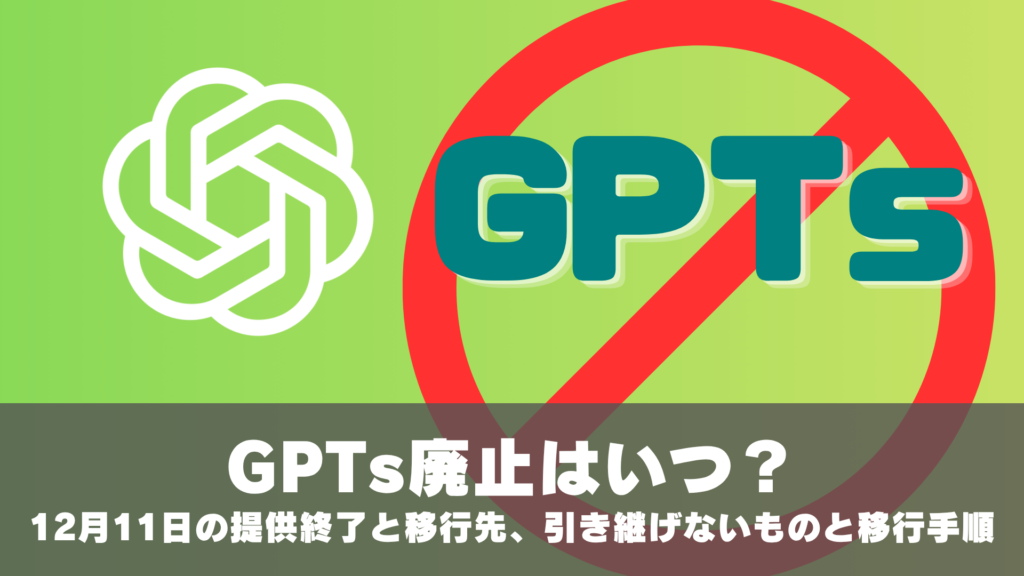
OpenAIは、ChatGPTのGPTs(カスタムGPT)を2026年12月11日に提供終了する予定です。対象はすべてのChatGPTプランで、条件を満たして延期が承認されたEnterpriseワークスペースに限り、2027年2月11日まで使えます。
終了日までは既存のGPTをそのまま使えます。GPTの作成者は、移行先として用意された「プラグイン」へGPTを移します。ただし、カスタムアクション・共有設定・選択していたモデル・過去の会話は移行されません。業務で使っているGPTを洗い出し、作り直しが必要なものから準備を始めることが大切です。
なお、GPTsとは、指示文やアップロードしたファイル(ナレッジ)、Web検索などの機能を組み合わせて、特定の目的向けに設定したChatGPTのことです。
ここで示す日程は、OpenAI自身が「変更される可能性がある」と明記しています。また、移行機能がいつ使えるようになるかはアカウントやワークスペースによって異なります。記事の日付よりも、自分のアカウントの画面に表示される通知を優先してください。
公式FAQで示されている最新の日程
OpenAIはヘルプセンターの「Custom GPT retirement and migration FAQ」で日程を示しています。詳細な日程はEnterpriseワークスペース向けとして書かれており、2026年10月1日時点の内容は次のとおりです。
| 日付 | 内容 |
| 2026年9月11日 | 組織の管理者への事前通知 |
| 2026年9月22日 | 移行機能と利用者向けバナーの提供目標日(すべてのワークスペースで当日から使える保証はない) |
| 2026年10月1日 | 移行バナーの表示を遅らせる設定を選んでいたワークスペースでの、バナー表示目標日 |
| 2026年10月26日(予定) | 新しいカスタムGPTの作成が終了 |
| 2026年12月11日 | 標準の提供終了日。GPTとGPTのページにアクセスできなくなる |
| 2027年2月11日 | 延期が承認されたワークスペースのみの提供終了日 |
この日程は、公開後に何度か更新されています。9月前半に書かれた解説記事では、移行機能の提供目標が9月17日、新規作成の終了が9月25日となっているものがあります。OpenAIの別のヘルプページ「GPTs in ChatGPT」にも、移行目標を9月17日とする記載が残っています。日程を確かめるときは、移行FAQの最新版と、自分のアカウントの通知をあわせて確認してください。
Enterprise以外のプランについて、FAQは「すべてのChatGPTプランが影響を受ける」としたうえで、移行やプラグインの利用可否はアカウントやワークスペースによって異なると説明しています。個人プランやBusinessプランでも、12月11日を基準に準備を進めるのが安全です。
個人アカウントではすでに新規作成ができない
廃止日を待たずに始まっている変化もあります。Free・Go・Plus・Proといった個人向けのChatGPTアカウントでは、新しいGPTの作成と公開がすでにできなくなっています。
作成済みのGPTは引き続き使えます。既存のGPTを編集するには、対象となる有料プランと、アカウントやワークスペースの権限が必要です。Business・Enterprise・Eduのワークスペースでは、作成・編集・公開ができるかどうかはワークスペースの設定と権限によって決まります。
Enterpriseワークスペースでは、新規作成は10月26日に終了する予定です。作成の終了後も、まだ移行していない既存のGPTは編集できます。
適用される日程は「GPTを作成したアカウント」で決まる
複数のアカウントやワークスペースを使い分けている場合、適用されるのは「GPTを作成したアカウント(ワークスペース)」の日程と権限です。普段どのアカウントからそのGPTを使っているかは関係ありません。
たとえば、Enterpriseワークスペースで作られた公開GPTは、個人アカウントや別のワークスペースから使っていても、Enterpriseの日程で移行・終了の対象になります。取引先や外部の団体が公開しているGPTを業務で使っている場合も、自社が作っていないから関係ないとは言えません。そのGPTに表示される通知や、作成者からの案内を確認しておきましょう。
移行先の「プラグイン」とGPTsの違い
プラグインはスキル・参照ファイル・アプリをまとめる仕組み
移行先のプラグインは、繰り返し使う指示(スキル)、参照ファイル、外部サービスと接続するアプリをひとまとめにして使う仕組みです。OpenAIは、指示がタスクに必要なツールや情報と一緒に働く形にできる点を移行の理由として挙げています。プラグインはChatGPTやCodexで利用できますが、利用できる画面や機能は、プラグインの内容、アカウント、プラン、ワークスペースなどによって異なります。
移行したプラグインは、インストールしたうえで使います。ChatGPTでは、会話の中で@を入力して呼び出すか、「+」から「その他」を開いて選びます(対応している画面の場合)。依頼内容がスキルの説明と合えば自動で使われることもありますが、毎回必ず動くわけではありません。決まった手順で処理したい業務では、呼び出しを明示する運用にしておくと確実です。
ChatGPTには、ファイルや指示をまとめて会話を整理できるプロジェクト機能もあります。使い分けを検討する場合は、次の記事も参考にしてください。
ChatGPTのプロジェクト機能とは?特徴や利用方法、押さえるべきポイントを解説
移行で引き継がれるもの・引き継がれないもの
移行機能を使うと、GPTの各要素は次のように扱われます。
| GPTの要素 | 移行後の扱い |
| 指示文 | 新しいプラグインの中の「スキル」になる |
| ナレッジ(アップロードしたファイル) | プラグインの参照ファイルにコピーされる |
| 接続済みのアプリ | プラグインのアプリとして追加される |
| 選択していたモデル | 引き継がれない(Enterpriseでは組織の既定のモデルが適用される) |
| カスタムアクション | 引き継がれない(作り直しが必要) |
| 既存の会話 | プラグインには移らない(元のGPTで終了日まで利用できる) |
| 共有設定 | 引き継がれない(プラグインは非公開の状態で作られる) |
| 下書き・未公開の編集 | 移らない(最新の公開済みバージョンが使われる) |
指示文とファイルが移っても、プラグインはGPTと異なる応答をすることがあるとOpenAIは説明しています。移行後の動作確認の方法は、後の「いつもの質問で回答を比べてから切り替える」で解説します。
カスタムアクションを使うGPTは作り直しが必要
移行で最も手間がかかるのが、カスタムアクションを使っているGPTです。カスタムアクションとは、自分で定義した外部のAPI(他のシステムを呼び出す窓口)にGPTから接続する設定のことです。社内システムからデータを取得する、外部サービスに登録するといった処理をGPTに組み込んでいる場合、多くはこの設定を使っています。
カスタムアクションは移行機能では引き継がれません。カスタムアクションに頼っている機能は、代わりの連携を設定するまでプラグインでは動きません。作り直しは次の順で検討します。
・ChatGPTで使える既存のアプリが、必要な操作に対応しているかを確認する
・対応するアプリがなければ、カスタムMCPサーバーで連携を作り直す(MCPは、AIと外部のツールやデータをつなぐための共通の接続方式で、構築には技術的な設定が必要)
・作り直した連携は、切り替える前に単体でテストする
OpenAIは、作り直した連携が元のアクションのすべての機能を備えているとは考えないよう注意を促しています。また、独自の連携を使えるかどうかは、アカウントやワークスペースで利用できる選択肢によって変わります。
作り直しに備えて、どのAPIを呼び出しているか、認証はどの方式か、データを読み取るだけか書き込みもするかを、GPTごとに書き出しておくと相談がスムーズです。外部サービスと連携する場合、連携先に送信された情報は、そのサービス提供者の利用規約やプライバシーポリシーなどに基づいて取り扱われます。作り直しを機に、本当に必要な接続先や権限だけに絞ることも検討しましょう。生成AIを業務で使う際のリスクは、次の記事で整理しています。
悪用や漏洩の温床?ChatGPTの危険性とは。注意すべきリスクとその対策について解説
GPTsをプラグインへ移行する手順
ここからは、自分でGPTを作成した人向けの手順です。他の人が作ったGPTを使っているだけの場合は、後の「他の人が作ったGPTを使っているだけの場合」を参照してください。
移行前に設定を控え、最新版を公開しておく
移行すると元のGPTは編集できなくなるため、先に次の準備を済ませます。
・GPTの編集画面を開き、指示文・ナレッジのファイル・接続アプリ・カスタムアクションの有無を控える(指示文はテキストで保存し、ファイルは手元にも残しておく)
・普段よく使う質問を数件と、難しめの質問を1件保存しておく(移行後の比較に使う)
・必要な修正を終え、GPTを公開する(移行に使われるのは最新の公開済みバージョンで、下書きは直接移行できない)
公開といっても、一般に公開する必要はありません。Enterpriseワークスペースでは、移行したい下書きを新規作成が終了する10月26日(予定)までに公開しておくよう案内されています。
マイGPTから「プラグインに移行」を実行する
移行機能が使えるようになったら、ChatGPTで「マイGPT」を開き、移行したいGPTの「プラグインに移行」を選びます。表示される移行内容を確認し、画面の案内に従ってプラグインを作成します。
移行の選択肢が表示されない場合、考えられる理由は次のとおりです。
・自分のアカウントでは、まだ移行機能が提供されていない
・プラグインの利用が無効になっている
・GPTを作成したのとは別のアカウントやワークスペースで開いている
・自分がそのGPTの作成者ではない(使う権限があっても移行はできない)
Enterpriseワークスペースでは、移行機能が提供される前なら、ボタンがないこと自体は問題ではありません。提供後も使えない場合は、プラグインが有効か、GPTが公開済みか、自分が作成者または管理者かを、ワークスペースの管理者に確認してもらいます。
移行後は元のGPTが読み取り専用になる
移行が終わっても、元のGPTは終了日まで使えます。ただし読み取り専用になり、作成者が削除することもできなくなります。以後の修正はプラグイン側で行います。
移行した後に元のGPTを直すことはできないため、手直しが必要な箇所は移行前に済ませておきましょう。移行後も元のGPTが残る期間は、プラグインと結果を比べる材料として使えます。
いつもの質問で回答を比べてから切り替える
準備段階で保存した質問をプラグインでも試し、元のGPTの回答と比べます。OpenAIは、次の点を確認するよう案内しています。
・適切なスキルが選ばれ、指示どおりに動いているか
・想定した参照資料を使って回答しているか
・必要な形式で、抜けのない回答やファイルが出てくるか
・業務に必要なツールや連携がそろっているか
接続アプリや作り直した連携は、それぞれ別にテストします。業務に影響する違いを解消してから、利用者に切り替えを案内してください。
社内外に共有しているGPTの扱い
共有相手には改めてアクセス権を付与する
移行では共有設定が引き継がれず、元のGPTを使っていた人に、プラグインへのアクセス権が自動で付くこともありません。個人で移行したプラグインは非公開の状態で始まり、一般に公開するには、別途プラグインの申請手続きが必要です。
社内のチームで共有していたGPTは、プラグインを改めて共有し、相手がインストールして使えることを確かめてから切り替えます。顧客や取引先にGPTのリンクを案内している場合は、同じリンク・同じ範囲で提供を続けられる前提で計画しないほうが安全です。案内文や問い合わせの窓口を差し替える準備も、あわせて進めておきましょう。
他の人が作ったGPTを使っているだけの場合
他の人が作ったGPTを使っているだけなら、自分で移行する必要はありません。使う権限があっても、移行する権限はありません。
GPTに表示される通知と、作成者からの代わりのプラグインの案内を確認してください。元のGPTを使えていても、代わりのプラグインを自動で使えるわけではありません。プラグインを使うには、プラグインが利用できるアカウントと、そのプラグインへのアクセス権が必要です。プラグインに含まれるアプリは、それぞれアカウントの接続や操作の承認が別途求められます。
Enterpriseワークスペースの管理者が確認すること
Enterpriseワークスペースでは、移行と共有の権限が細かく分かれています。管理者が確認しておきたい項目は次のとおりです。
| 確認項目 | 内容 |
| 移行できる人 | GPTの作成者またはワークスペースの管理者。プラグインが有効で、GPTが公開済みであることが条件 |
| 移行に必要な権限 | 組み込みの移行機能には「Upload plugins」「Upload plugins with custom MCP servers」の権限は不要。連携の作り直しは別の作業で、追加の権限が必要な場合がある |
| 共有と公開 | 人やグループへの共有には「Share plugins」、ワークスペースの一覧への公開には「Publish plugins to workspace」が必要(別々の権限) |
| 利用者側の条件 | 「Use plugins」の権限と、プラグインのインストールを許可する(または管理者がインストールする)ワークスペースのポリシーが必要 |
| クレジット | アプリを使わない移行済みGPTをInstant Chatで使う場合は追加費用なし。プラグインの作成・編集はWorkまたはCodexで行い、Work内の操作はクレジットを消費する |
| 適用される日程 | 標準の管理者向けメールは標準の日程で送られる。延期が承認されているかは、ワークスペースごとの通知かOpenAIの担当チームに確認する |
移行は作成者か管理者しかできないため、作成者が異動・退職しているGPTは、移行の段階で作業が止まりがちです。管理者が代わりに移行することはできますが、指示文の意図や連携先を把握している人がいないと、移行後の動作確認ができません。作成者が不在のGPTは早めに洗い出し、担当者を決めておきましょう。
GeminiのGemも終了するため乗り換え先選びにも注意
GPTsの終了を機に、他社のAIサービスへの乗り換えを考える場合もあるでしょう。ただし、GoogleのGeminiでも、GPTsに近い機能である「Gem」が「スキル」へ置き換わることが発表されています。
Googleのヘルプによると、Gemのサポートが終了する時期はアカウントの種類によって異なります。
・個人のGoogleアカウント:2026年11月
・Google Workspaceのビジネス・エンタープライズ・非営利団体向けアカウント:2027年3月
・Google Workspaceの教育機関向けアカウント:2027年6月
Gemは終了時に自動でスキルとして作り直されます。ただし、Canvasやディープリサーチなど、Gemで使えた標準ツールの多くは、現時点ではスキルで使えないと説明されています。
ChatGPTもGeminiも、決まった指示とファイルを保存しておく仕組みを、専用のチャットボットから「スキル」へ移している点は共通しています。どのサービスを選ぶにしても、指示文と参照ファイルを自社の手元で管理しておけば、次に仕様が変わったときも移し替えやすくなります。Gemの設定項目は、次の記事で解説しています。
Gemini「Gem」の作り方を徹底解説!ビジネスで使えるカスタムAIの設定手順と活用例
今のうちに準備するべきこと
移行機能が使えるようになってから慌てないよう、今のうちに次の作業を進めておきましょう。
・使っているGPTを一覧にし、名前・用途・作成者・利用者・カスタムアクションの有無を記入する
・作成者が分からないGPTや、作成者が不在のGPTを特定し、移行の担当者を決める
・利用者が少なく代わりが利くGPTは、移行せずに使うのをやめることも検討する
・カスタムアクションを使うGPTは、情報システム部門やセキュリティ担当と作り直しの方法を早めに相談する
・Enterpriseワークスペースは10月26日(予定)、それ以外も12月11日を期限として、テストの時間を含めた日程を組む
特にカスタムアクションを使うGPTは、作り直しとテストに時間がかかります。終了日の直前ではなく、余裕をもって取りかかることをおすすめします。